← Volver al inicio

Guía · 10 pasos · iPhone

De la instalación al seguimiento post-feria

Cuatro fases: preparar, capturar en el stand, hacer seguimiento, exportar al CRM. Todo funciona sin conexión en su teléfono.

1 Preparar 2 Capturar 3 Seguimiento 4 Exportar
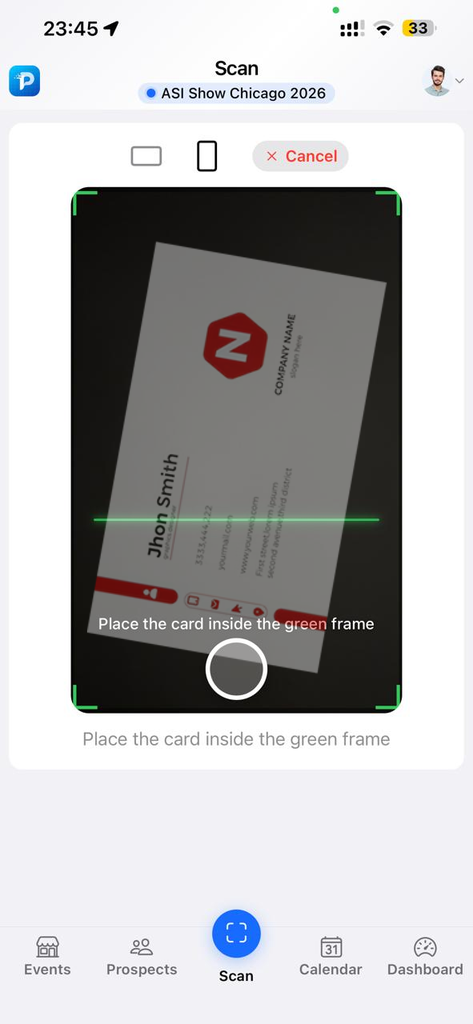
Escaneo OCR PikScan, tarjeta en el marco verde, ASI Show Chicago 2026
Phase 1 · Preparar 01

Crear su feria

Antes de llegar al stand, instale PikScan y cree el evento que agrupará todos sus escaneos.

  1. Descargue la app y complete la checklist inicial (feria, tarjeta, categorías, primer escaneo).
  2. Pestaña Events+ → nombre, ciudad, fechas, foto y color opcional (ej. ASI Show Chicago 2026).
  3. Toque una feria para abrir el hub (recorrido: 1 Preparar · 2 Escanear · 3 Seguimiento). Deslice a la izquierda para editar o eliminar.
  4. Configure su tarjeta en Settings → Card (badge CARD READY).
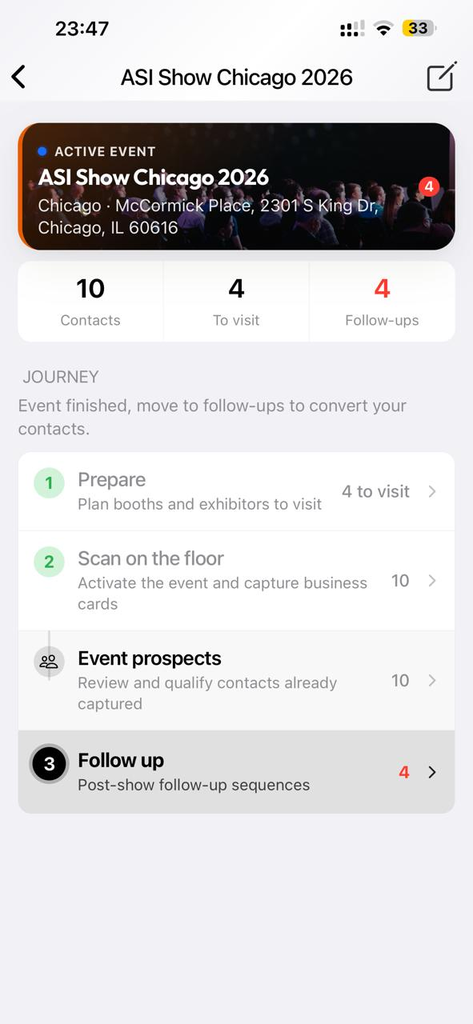
Hub de feria: Preparar, Escanear y Seguimiento
Phase 1 · Preparar 02

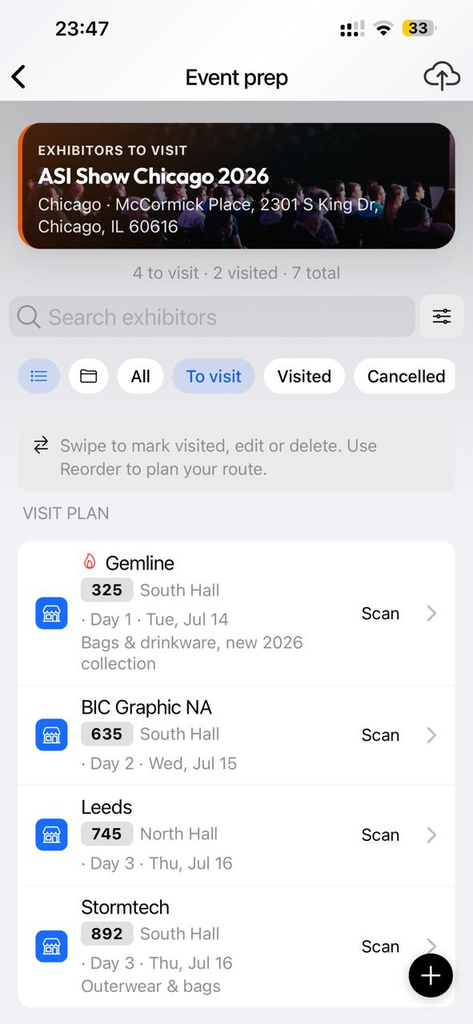
Plan de visita

Liste los expositores antes de llegar: números de stand, prioridades y orden de ruta.

  1. Desde el hub de feria, paso 1 Preparar (o el contador de expositores).
  2. Importar lista: + / Importar lista para cargar CSV o Excel del organizador. Columnas auto-detectadas (empresa, stand, pasillo, prioridad, día/hora, notas, tags). Vista previa, omite duplicados, luego añadir a la lista o reemplazar lista. Descargar plantilla comparte el CSV PikScan.
  3. Añada empresa, stand, hall/pasillo, prioridad (alta / normal / baja), hora de visita y notas manualmente si hace falta.
  4. Cambie entre vista lista y carpetas por categoría (preferencia guardada).
  5. Use Reorder para planificar la ruta. Filtre por por visitar, visitado o cancelado.
  6. Las visitas planificadas aparecen en Calendar.
  7. En el stand: marque visitado, escanee o vincule un contacto a un expositor planificado.
  8. Gratis: 25 expositores por feria. Pro: ilimitado.
Preparación de feria, plan de visita de expositores
Phase 1 · Preparar 03

Categorías de prospectos

Cree un árbol de clasificación por sector, origen o cualquier eje útil en ferias.

  1. Settings → Categories → categorías raíz (ej. Sector, Origen).
  2. Subcategorías bajo cada raíz (ej. Food, Pharma bajo Sector).
  3. Al guardar: asigne categoría y subcategoría en el formulario de escaneo.
  4. Filtre Prospects por categoría durante y después de la feria.
  5. Vista en lista o carpetas (árbol de categorías).
Ajustes, idioma, moneda y categorías
Phase 2 · Capturar 04

Escanear una tarjeta

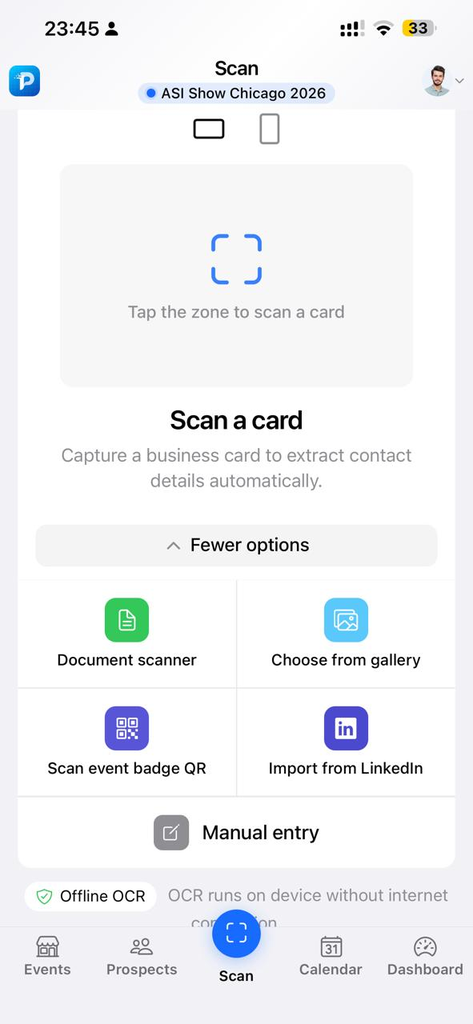
OCR en el dispositivo, sin conexión. Encuadre la tarjeta en el marco verde y PikScan extrae los datos.

  1. Pestaña Scan (botón central negro).
  2. Verifique la feria activa o Choose or create an event.
  3. Encuadre en el marco verde o More options → Document scanner para detección automática.
  4. Badge Offline OCR: 100 % en el dispositivo. También: badge QR, LinkedIn o intercambio vCard.
Pestaña Scan, OCR, escáner de documentos y QR de badge
Phase 2 · Capturar 05

Calificar el contacto

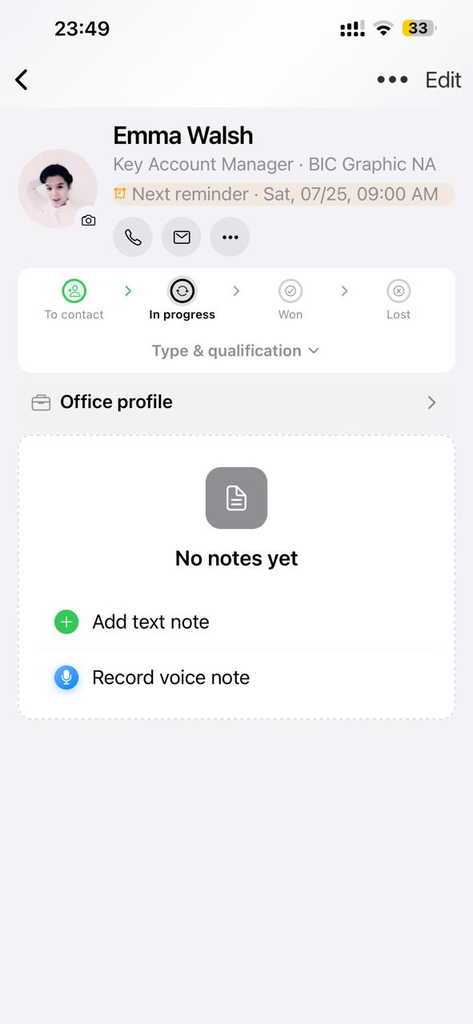
Etiquete cada conversación al momento: tipo, categoría, caliente/tibio/frío y estado del pipeline.

  1. Pantalla Save prospect: revise campos ESSENTIAL prellenados.
  2. TYPE: Prospect, Client o Supplier (combinación posible).
  3. CATEGORY: elija categoría y subcategoría.
  4. QUALIFICATION: Hot, Warm o Cold.
  5. Detalle: pipeline Won/Lost, nota de voz, transcripción de voz a texto (iPhone), Welcome, WhatsApp y WeChat.
  6. Share contact: QR vCard o .vcf por AirDrop, email o mensaje.
  7. Para Supplier: adjunte catálogos (enlace, PDF o fotos).
Ficha prospect, tipo, calificación Hot/Warm/Cold y nota de voz
Phase 1 · Preparar 06

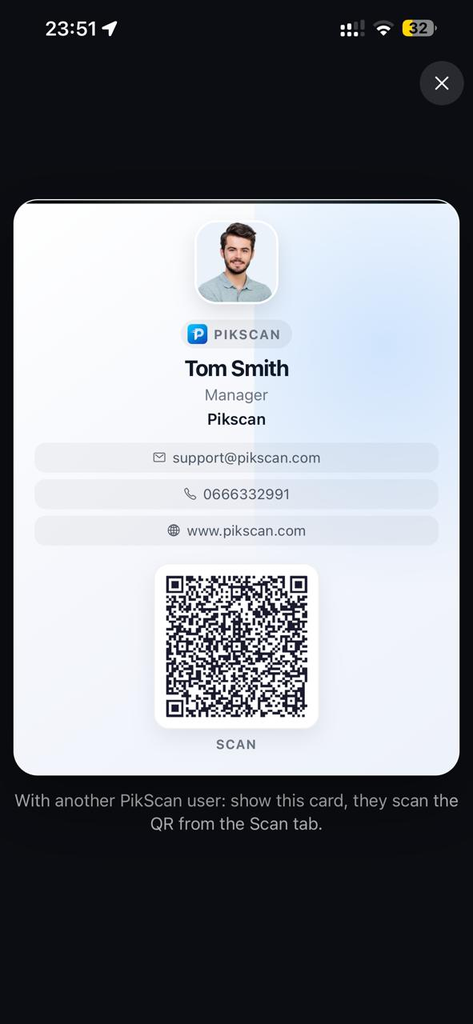
vCard digital

Intercambie datos por QR con otros usuarios PikScan, sin papel.

  1. Settings → Card o My business card → Edit.
  2. Nombre + email o teléfono mínimo; WhatsApp, WeChat, dirección y ubicación opcionales (GPS).
  3. Pestaña My card: pantalla completa con QR SCAN.
  4. Gire a horizontal en el stand: el otro escanea desde Scan.
Tarjeta digital vCard con QR para intercambio en el stand
Phase 3 · Seguimiento 07

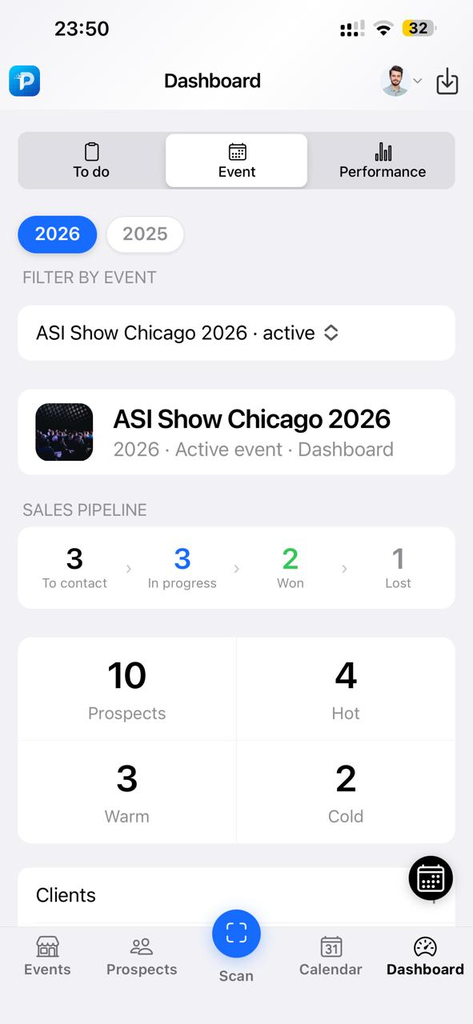
Panel y pipeline

Acciones del día y rendimiento por feria.

  1. Pestaña Dashboard: To do, Event, Performance.
  2. Reuniones, recordatorios y emails de bienvenida pendientes.
  3. ROI estimado si hay presupuesto de feria.
  4. Pestaña Prospects: búsqueda, filtros y exportación.
Dashboard pestaña Event, pipeline y contadores
Phase 3 · Seguimiento 08

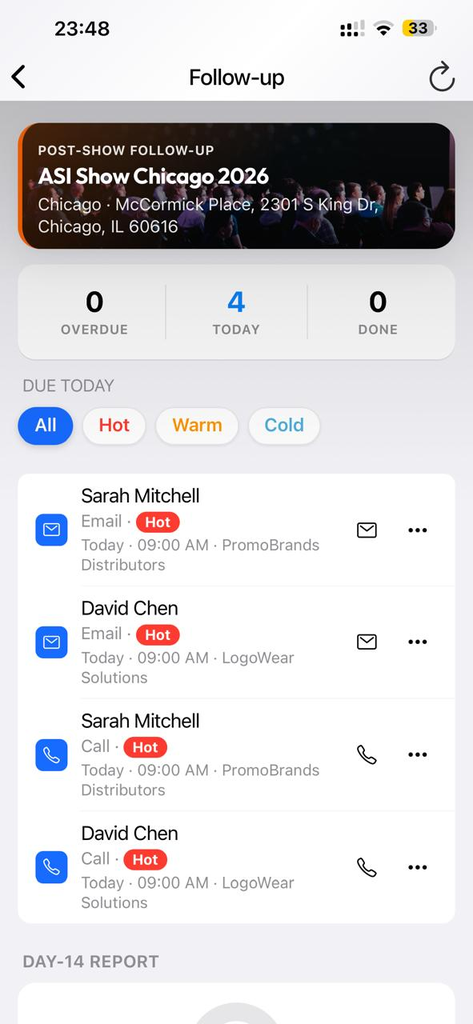
Playbook de seguimiento post-feria

Genere secuencias caliente / tibio / frío, trabaje la cola del día y luego exporte.

  1. Desde el hub de feria, paso 3 Seguimiento (o el contador de seguimientos vencidos).
  2. Toque Iniciar seguimientos: PikScan crea una secuencia por prospecto según su temperatura (caliente / tibio / frío).
  3. Cola Para hoy: abra email, llamada o WhatsApp; marque hecho, posponga +1 día o omita. Filtre por temperatura; los retrasos se destacan.
  4. Gratis: solo planes calientes · 5 acciones (hecho/omitido) por feria · informe J14 bloqueado. Pro: todas las temperaturas, acciones ilimitadas, informe J14 completo.
  5. Active las notificaciones en Ajustes. El calendario cubre citas, recordatorios y visitas a expositores planificadas.
Seguimiento post-feria, cola del día
Phase 4 · Exportar 09

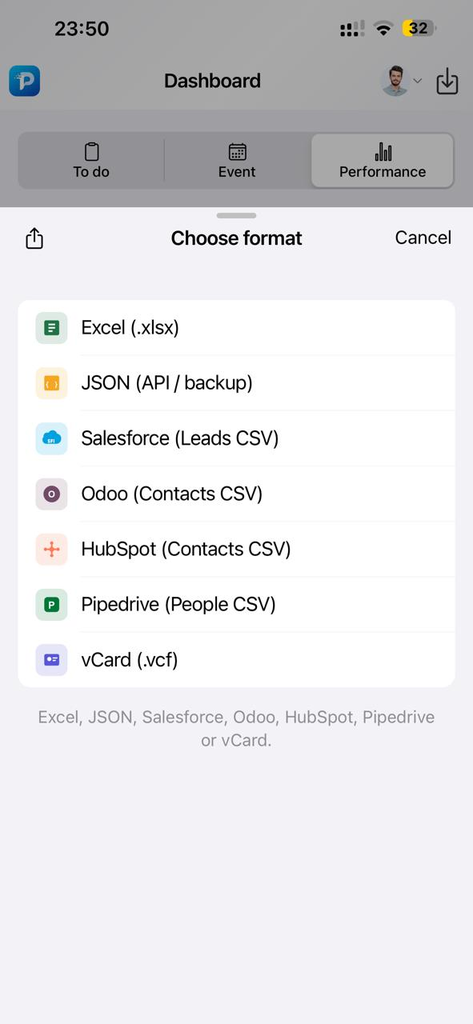
Exportar a Excel o CRM

Recupere sus contactos al volver de la feria.

  1. Prospects → icono o botón Export.
  2. Excel (.xlsx) nativo (gratis, máx. 10/exportación), JSON, vCard o CRM (Pro). Calendario en Excel o ICS.
  3. Ámbito: feria activa, todas o selección filtrada.
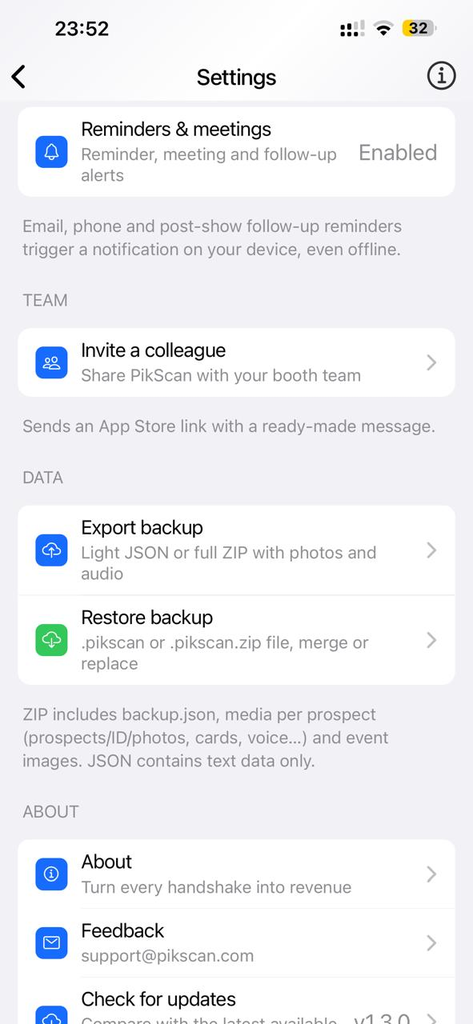
  4. Settings → DATA: .pikscan (JSON) o .pikscan.zip (medios por prospecto). Gratis: máx. 10 contactos. Pro: ilimitado.
  5. Restaure con merge o replace all, ideal al cambiar de teléfono.
Formatos de exportación, Excel, JSON, CRM y vCard
Phase 4 · Exportar 10

Ajustes y PikScan Pro

Idioma, seguridad biométrica y suscripción.

  1. General: idioma, moneda ($ € £), bloqueo Face ID.
  2. Gratis: 1 feria, 25 contactos, 25 expositores (prep), 5 acciones de seguimiento / feria (caliente) · Pro: 59,99 €/año, ilimitado + informe J14.
  3. UPGRADE TO PIKSCAN PRO: prueba 7 días.
  4. Manage subscription, Restore purchases, Invite a colleague.
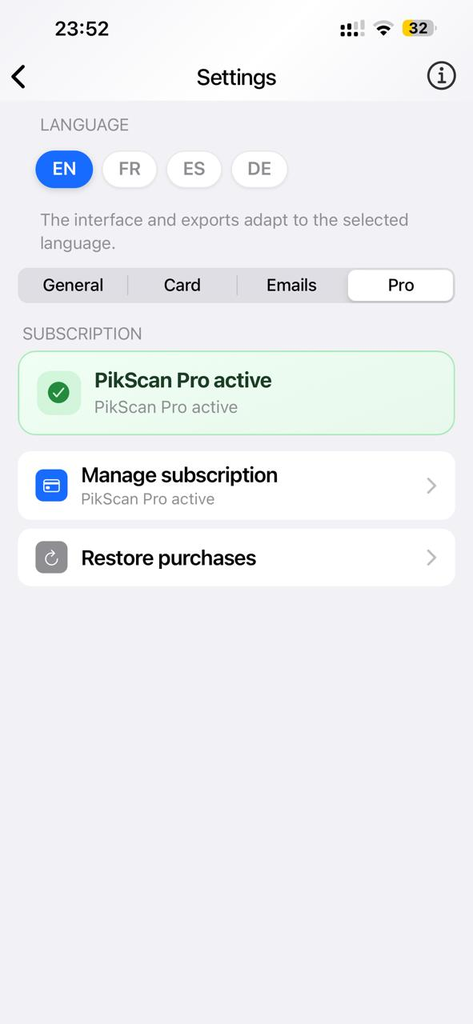
Suscripción PikScan Pro activa