← Zurück zur Startseite

Anleitung · 10 Schritte · iPhone

Von der Installation bis zur Nachverfolgung

Vier Phasen: vorbereiten, auf der Messe erfassen, nachfassen, ins CRM exportieren. Alles funktioniert offline auf Ihrem Telefon.

1 Vorbereiten 2 Erfassen 3 Nachfassen 4 Export
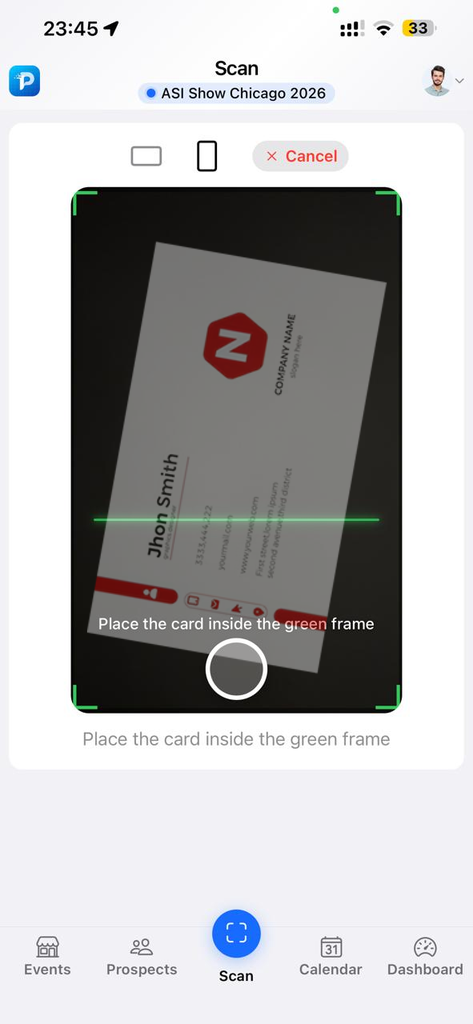
PikScan OCR-Scan, Karte im grünen Rahmen, ASI Show Chicago 2026
Phase 1 · Vorbereiten 01

Messe anlegen

Bevor Sie auf die Messe kommen, installieren Sie PikScan und legen Sie die Veranstaltung an, die alle Scans bündelt.

  1. App herunterladen und die Start-Checkliste abschließen (Messe, Karte, Kategorien, erster Scan).
  2. Tab Events+ → Name, Stadt, Daten, Foto und optionale Ambiente-Farbe (z. B. ASI Show Chicago 2026).
  3. Messe antippen, um den Event-Hub zu öffnen (Ablauf: 1 Vorbereiten · 2 Scannen · 3 Nachfassen). Nach links wischen zum Bearbeiten oder Löschen.
  4. Karte einrichten unter Settings → Card (Badge CARD READY).
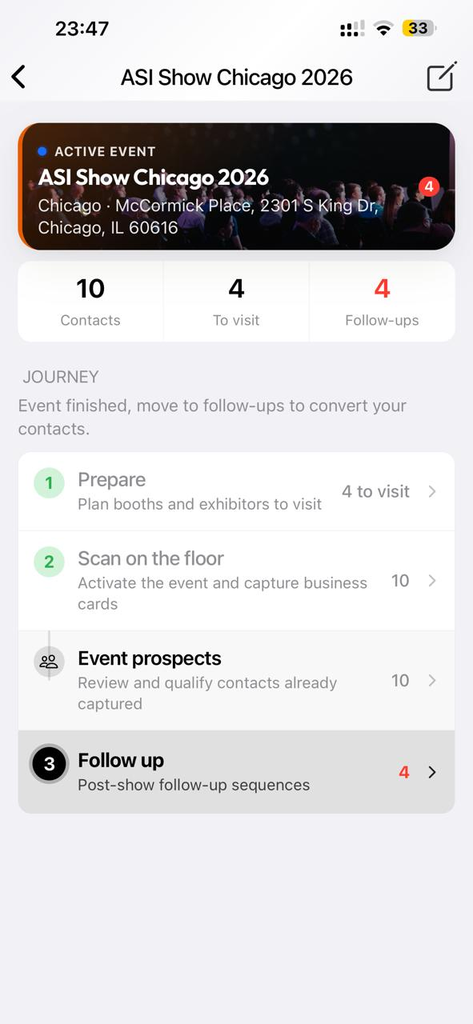
Event-Hub mit Schritten Vorbereiten, Scannen und Nachfassen
Phase 1 · Vorbereiten 02

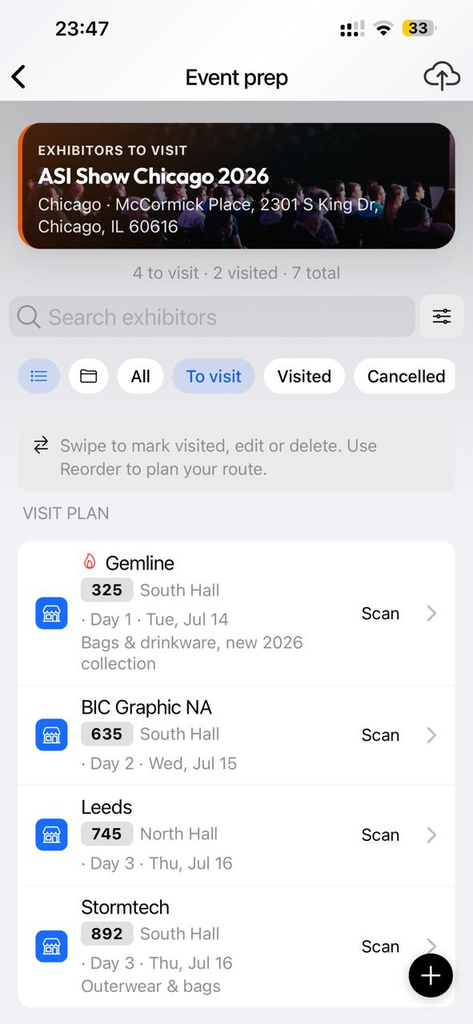
Besuchsplan erstellen

Listen Sie Aussteller vor der Anreise: Standnummern, Prioritäten und Routenreihenfolge.

  1. Im Event-Hub: Schritt 1 Vorbereiten (oder Ausstellerzähler).
  2. Liste importieren: + / Liste importieren für CSV oder Excel vom Veranstalter. Spalten werden erkannt (Firma, Stand, Halle, Priorität, Besuchstag/-zeit, Notizen, Tags). Vorschau, Duplikate überspringen, dann zur Liste hinzufügen oder Liste ersetzen. Vorlage herunterladen teilt das PikScan-CSV-Modell.
  3. Firma, Stand, Halle/Gang, Priorität (hoch / normal / niedrig), Besuchszeit und Notizen bei Bedarf manuell ergänzen.
  4. Zwischen Liste und Ordner nach Kategorie wechseln (Einstellung wird gespeichert).
  5. Reorder für die Standroute. Filtern nach zu besuchen, besucht oder abgesagt.
  6. Geplante Besuche erscheinen im Tab Calendar.
  7. Vor Ort: als besucht markieren, am Stand scannen oder Scan mit geplantem Aussteller verknüpfen.
  8. Free: 25 Aussteller pro Messe. Pro: unbegrenzt.
Event prep, Besuchsplan mit Ausstellern
Phase 1 · Vorbereiten 03

Prospect-Kategorien organisieren

Erstellen Sie eine Klassifikation nach Branche, Quelle oder jeder für Messen nützlichen Achse.

  1. Settings → Categories → Hauptkategorien anlegen (z. B. Branche, Quelle).
  2. Unterkategorien hinzufügen (z. B. Food, Pharma unter Branche).
  3. Beim Speichern: Kategorie und Unterkategorie im Scan-Formular zuweisen.
  4. Liste Prospects während und nach der Messe nach Kategorie filtern.
  5. Ansicht als Liste oder Ordner (Kategoriebaum).
Einstellungen, Sprache, Währung und Kategorien
Phase 2 · Erfassen 04

Visitenkarte scannen

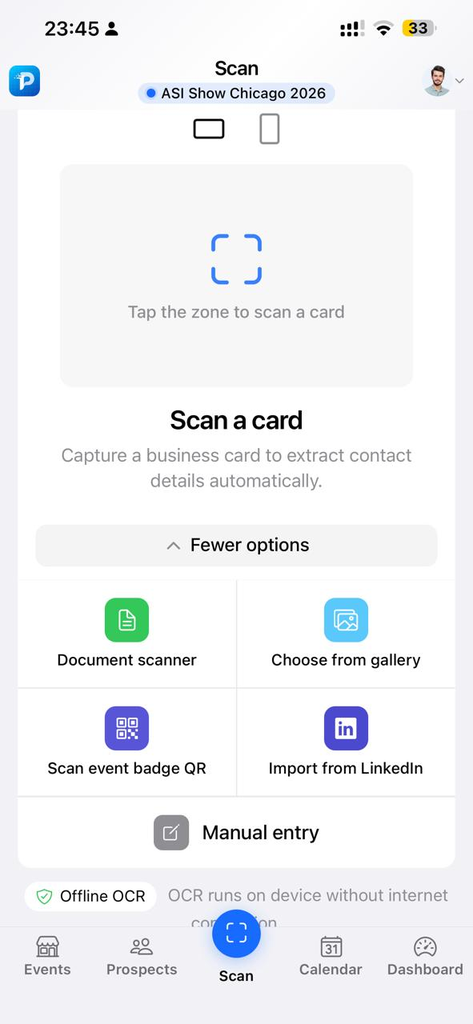
OCR auf dem Gerät, keine Verbindung nötig. Karte im grünen Rahmen positionieren, PikScan extrahiert die Daten.

  1. Tab Scan (schwarzer Mittelbutton).
  2. Aktive Messe prüfen oder Choose or create an event antippen.
  3. Im grünen Rahmen positionieren oder More options → Document scanner für automatische Kantenerkennung.
  4. Badge Offline OCR: 100 % auf dem Gerät. Auch: QR-Badge, LinkedIn oder vCard-Austausch.
Scan-Tab, OCR, Dokumentenscanner und Badge-QR
Phase 2 · Erfassen 05

Kontakt qualifizieren

Jedes Gespräch sofort taggen: Typ, Kategorie, heiß/warm/kalt und Pipeline-Status.

  1. Bildschirm Save prospect: vorausgefüllte ESSENTIAL-Felder prüfen.
  2. TYPE: Prospect, Client oder Supplier (Kombination möglich).
  3. CATEGORY: Kategorie und Unterkategorie wählen.
  4. QUALIFICATION: Hot, Warm oder Cold.
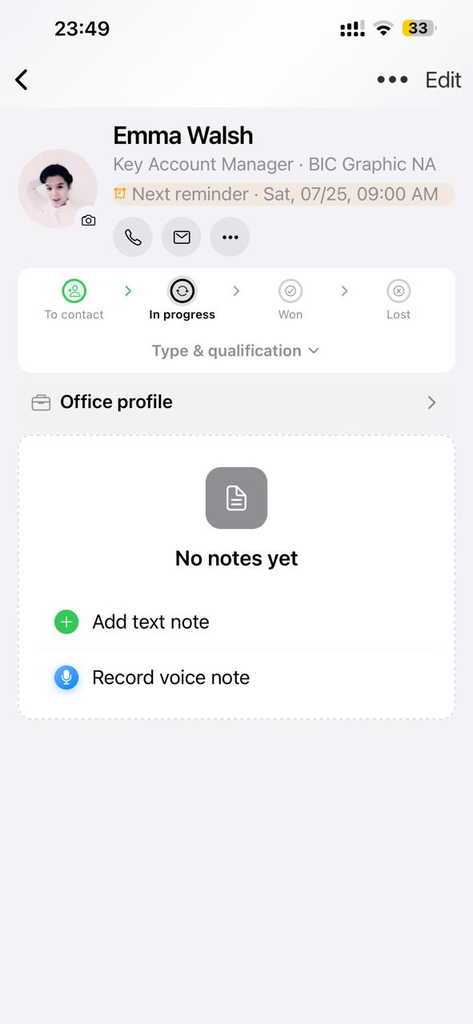
  5. Kontaktdetail: Won/Lost-Pipeline, Sprachnotiz, Sprache-zu-Text-Transkription (iPhone), Welcome, WhatsApp und WeChat.
  6. Share contact: vCard-QR oder .vcf per AirDrop, E-Mail oder Nachricht.
  7. Bei Supplier: Kataloge anhängen (Link, PDF oder Fotos).
Prospect-Detail, Typ, Hot/Warm/Cold und Sprachnotiz
Phase 1 · Vorbereiten 06

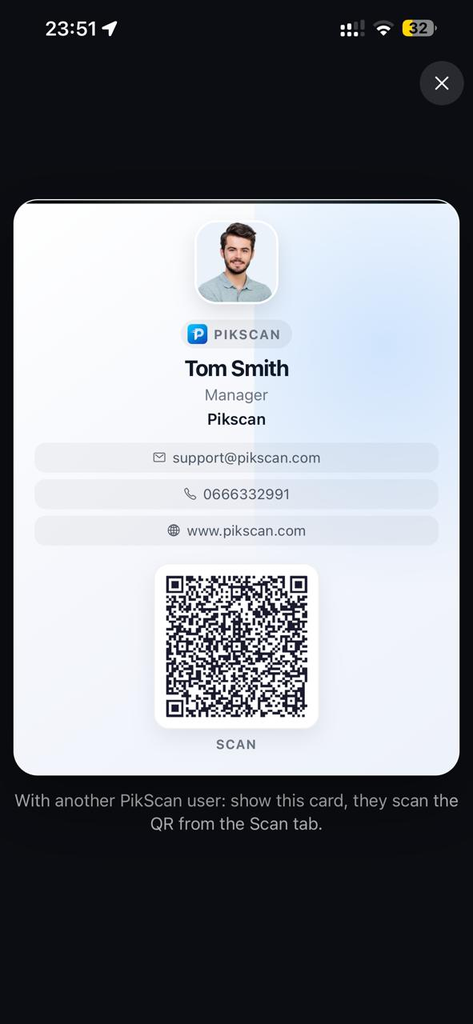
Digitale vCard

Kontaktdaten per QR mit anderen PikScan-Nutzern austauschen, ohne Papier.

  1. Settings → Card oder My business card → Edit.
  2. Name + E-Mail oder Telefon mindestens; optional WhatsApp, WeChat, Adresse und Standort (inkl. GPS).
  3. Tab My card: Vollbild mit QR SCAN.
  4. Am Stand ins Querformat drehen, der andere scannt im Scan-Tab.
Digitale vCard mit QR für Austausch am Stand
Phase 3 · Nachfassen 07

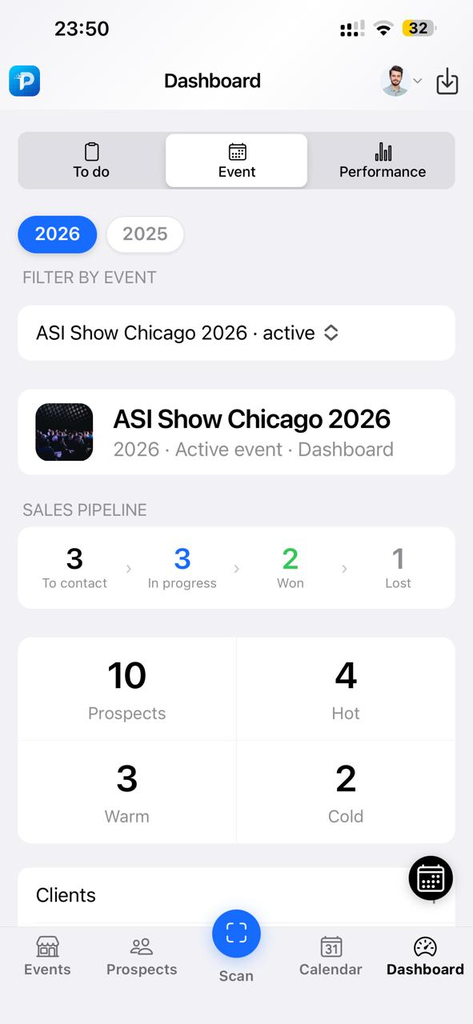
Dashboard & Pipeline

Heutige Aufgaben und Performance pro Messe im Blick.

  1. Tab Dashboard: To do, Event, Performance.
  2. Anstehende Termine, Erinnerungen und Welcome-E-Mails.
  3. Geschätzter ROI, wenn Messebudget hinterlegt.
  4. Tab Prospects: Suche, Filter und Export.
Dashboard Event-Tab, Pipeline und Zähler
Phase 3 · Nachfassen 08

Follow-up-Playbook nach der Messe

Sequenzen heiß / warm / kalt erzeugen, die Tagesliste abarbeiten, danach exportieren.

  1. Im Event-Hub: Schritt 3 Nachfassen (oder Zähler fälliger Follow-ups).
  2. Follow-ups starten: PikScan legt pro Prospect eine Sequenz nach Temperatur (heiß / warm / kalt) an.
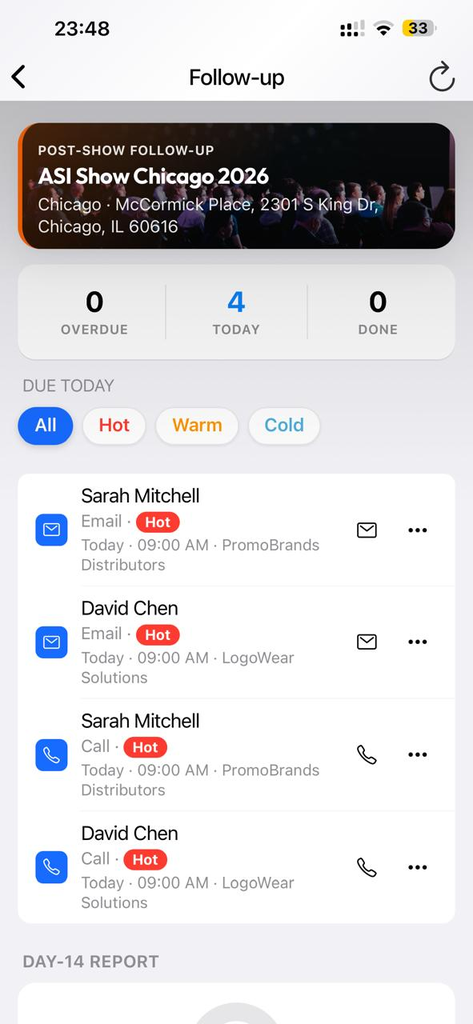
  3. Liste Heute fällig: E-Mail, Anruf oder WhatsApp öffnen, dann erledigt, +1 Tag verschieben oder überspringen. Nach Temperatur filtern; Überfälliges ist markiert.
  4. Free: nur heiße Pläne · 5 Aktionen (erledigt/übersprungen) pro Messe · J14-Bericht gesperrt. Pro: alle Temperaturen, unbegrenzte Aktionen, voller J14-Bericht.
  5. Benachrichtigungen in den Einstellungen aktivieren. Der Kalender bleibt für Termine, Erinnerungen und geplante Ausstellerbesuche.
Nachfassen nach der Messe, heutige Warteschlange
Phase 4 · Export 09

Export nach Excel oder CRM

Kontakte abrufen, sobald Sie von der Messe zurück sind.

  1. ProspectsExport-Symbol oder -Button.
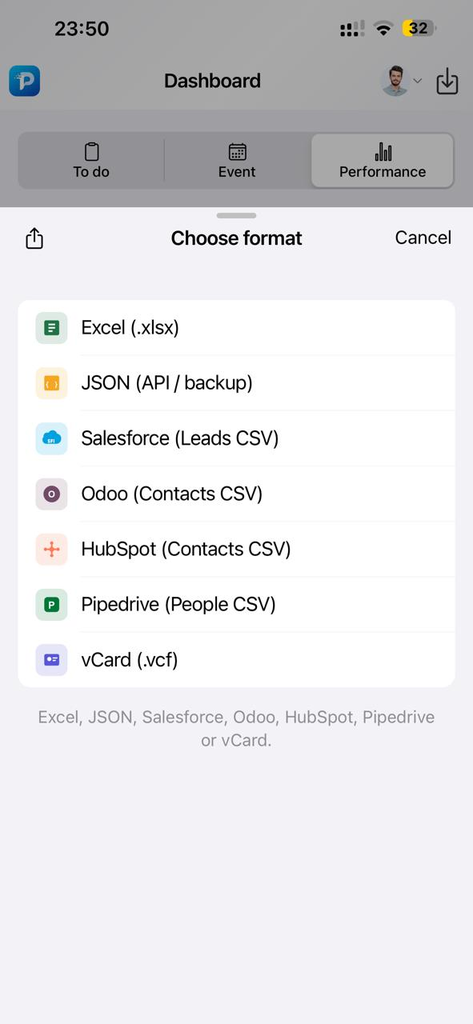
  2. Nativ Excel (.xlsx) (free, max. 10/Export), JSON, vCard oder CRM (Pro). Kalenderexport als Excel oder ICS.
  3. Umfang: aktive Messe, alle Messen oder gefilterte Auswahl.
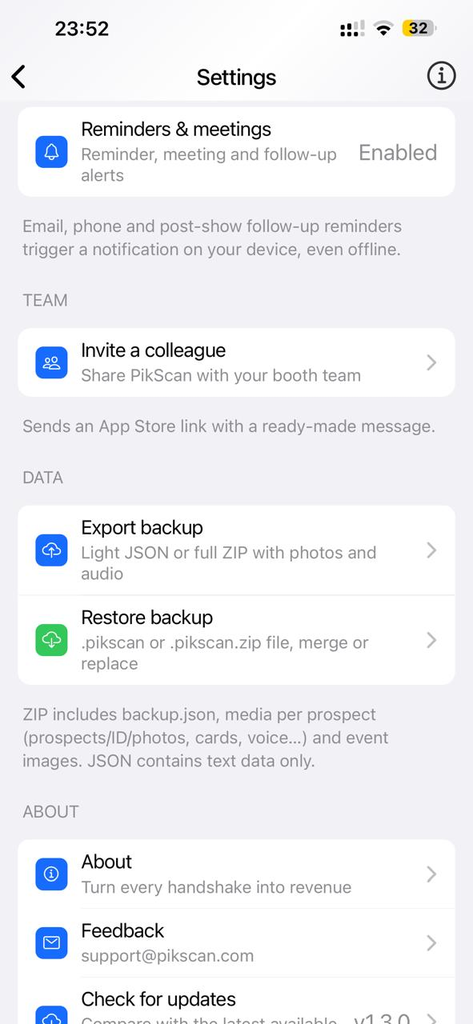
  4. Settings → DATA: .pikscan (JSON) oder .pikscan.zip (Medien pro Prospect). Free: max. 10 Kontakte. Pro: unbegrenzt.
  5. Backup per merge oder replace all wiederherstellen, ideal beim Telefonwechsel.
Exportformate, Excel, JSON, CRM und vCard
Phase 4 · Export 10

Einstellungen & PikScan Pro

Sprache, biometrische Sicherheit und Abonnement.

  1. General: Sprache, Währung ($ € £), Face-ID-Sperre.
  2. Free: 1 Messe, 25 Kontakte, 25 Aussteller (Vorbereitung), 5 Follow-up-Aktionen / Messe (heiß) · Pro: 59,99 €/Jahr, unbegrenzt + J14-Bericht.
  3. UPGRADE TO PIKSCAN PRO: 7-Tage-Test.
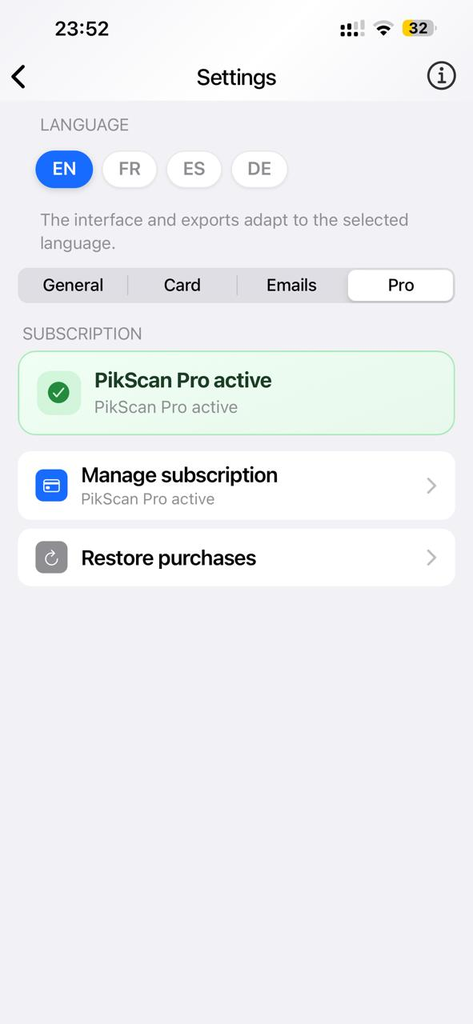
  4. Manage subscription, Restore purchases, Invite a colleague.
PikScan Pro Abonnement aktiv